Artikel
Mobiler Checkout: 8 Formular-Anpassungen, die die Conversion auf dem Smartphone steigern
Auf dem Smartphone verdeckt die Tastatur den halben Bildschirm – jedes überflüssige Feld und jeder Fehler kostet Bestellungen. Hier sind 8 konkrete Formular-Anpassungen mit Code, Vorlagen für Fehlermeldungen und einem 20-Minuten-Test.
Veröffentlicht am: 10.11.2026 • Verfasst von: Team Launify Lesezeit: 6 min
Mobiler Checkout: 8 Formular-Anpassungen, die die Conversion auf dem Smartphone steigern
Eine Kundin steht in der vollen S-Bahn, in der einen Hand das Smartphone, in der anderen eine Tasche. Im Warenkorb liegt ein Geschenk für 49 €, jetzt tippt sie ihre Lieferadresse ein. Beim Feld für die PLZ erscheint die normale Buchstabentastatur, sie sucht die Ziffern, vertippt sich, und nach dem Absenden färbt sich das Formular rot und springt nach oben. Die Bahn hält, sie steigt aus – und die Bestellung bleibt liegen.
Laut Baymard Institute belegt die Bildschirmtastatur im Hochformat etwa die Hälfte des Displays. Beschriftung, Feld, Fehlermeldung und Button müssen sich den Rest teilen. Deshalb kostet jedes überflüssige Feld und jeder Fehler auf dem Smartphone mehr als am Desktop. Die meisten der folgenden acht Anpassungen brauchen kein Redesign, nur bessere Formulareinstellungen.
Mobil steigern Sie die Conversion nicht, indem Sie etwas hinzufügen. Sie steigern sie, indem Sie dem Kunden Tippen, Scrollen und Korrigieren abnehmen.
Tastatur und Eingabe: drei Anpassungen für einen Nachmittag
1. Für jedes Feld die passende Tastatur
Schon 2015 stellte Baymard fest, dass 54 % großer Online-Shops bei Telefon, PLZ oder Kartennummer keine optimierte Tastatur anzeigen (Quelle). Die Lösung ist ein einziges HTML-Attribut:
- E-Mail:
type="email"– Tastatur mit @ und Punkt. - Telefon:
type="tel"– großer Ziffernblock. - PLZ:
inputmode="numeric"– nur Ziffern.
Ein Detail für Shops, die auch nach Österreich oder in die Schweiz liefern: Die PLZ hat dort nur vier Stellen. Prüfen Sie die Länge deshalb abhängig vom gewählten Land – sonst lehnt Ihr Formular eine korrekte Wiener PLZ wie „1010“ ab.
2. Autokorrektur dort abschalten, wo sie schadet
Die Autokorrektur macht aus einem seltenen Nachnamen oder Straßennamen gern ein gewöhnliches Wort, und Kunden bemerken es oft nicht. Setzen Sie bei Name, E-Mail und Adresse autocorrect="off" und spellcheck="false". Bei der E-Mail zusätzlich autocapitalize="off", damit die Adresse nicht mit einem Großbuchstaben beginnt. Bei Name, Straße und Ort dagegen autocapitalize="words".
3. Den Browser ausfüllen lassen, was er schon kennt
Das Smartphone kennt meist Name, E-Mail, Telefonnummer und Adresse des Kunden. Damit es sie anbietet, brauchen die Felder das Attribut autocomplete. Empfohlene Werte nennt unter anderem web.dev von Google:
- Vor- und Nachname:
given-name,family-name - E-Mail und Telefon:
email,tel - Straße und Hausnummer:
address-line1 - Ort und PLZ:
address-level2,postal-code - Land:
country
Ergänzen Sie enterkeyhint="next", damit die Taste auf der Tastatur zum nächsten Feld springt, und beim letzten Feld enterkeyhint="done".
Kürzeres Formular: weniger Felder, weniger Scrollen
4. Das Formular auf das Nötigste kürzen
Ein durchschnittlicher Checkout hat laut Baymard 11,3 Formularfelder, die meisten Shops kämen mit 8 aus (Quelle). Dieselbe Studie zeigt, wo Nutzer hängen bleiben: 30 % der Testpersonen stockten beim Feld „Adresszeile 2“, 42 % trugen mindestens einmal den vollen Namen ins Vornamensfeld ein.
Gehen Sie Ihr Formular Feld für Feld durch und ordnen Sie jedes einer von drei Gruppen zu:
- Behalten: Name, E-Mail, Telefon (falls der Versanddienstleister es braucht), Straße und Hausnummer, PLZ, Ort.
- Hinter eine Checkbox: Firma und USt-IdNr. („Ich bestelle als Firma“), abweichende Rechnungsadresse.
- Hinter einen Link: Adresszusatz („+ c/o, Etage oder Firma hinzufügen“), Bestellnotiz.
5. Beschriftung über dem Feld, nicht darin
Grauer Text im Feld (Platzhalter) verschwindet, sobald man tippt. Auf dem kleinen Display weiß der Kunde dann nicht mehr, ob er gerade „Ort“ oder „PLZ“ ausfüllt. Setzen Sie die Beschriftung über das Feld und nutzen Sie den Platzhalter nur für ein Formatbeispiel.
- Schlecht: ein leeres Feld mit grauem Text „PLZ“.
- Gut: Beschriftung „PLZ“ über dem Feld und grau im Feld „z. B. 80331“.
Fehler: abfangen, bevor der Kunde auf „Kaufen“ tippt
6. Beim Verlassen des Feldes prüfen – und verständlich formulieren
Ein Fehler, der erst nach dem Absenden erscheint, heißt mobil: nach oben scrollen und das rote Feld suchen. Prüfen Sie jedes Feld, sobald der Kunde es verlässt – nicht schon während des Tippens. Und sagen Sie genau, was zu tun ist. Vorlagen, die Sie direkt übernehmen können:
- Statt „Ungültiges Format“: „Die PLZ hat in Deutschland 5 Ziffern, z. B. 80331.“
- Statt „Ungültige E-Mail“: „In Ihrer E-Mail-Adresse fehlt das @-Zeichen. Bitte prüfen Sie sie.“
- Statt „Pflichtfeld“: „Bitte ergänzen Sie die Hausnummer – ohne sie kann der Zusteller nicht liefern.“
- Statt „Ungültige Telefonnummer“: „Geben Sie Ihre Mobilnummer ein – die Vorwahl +49 ergänzen wir.“
7. Adresse vorschlagen lassen statt abtippen
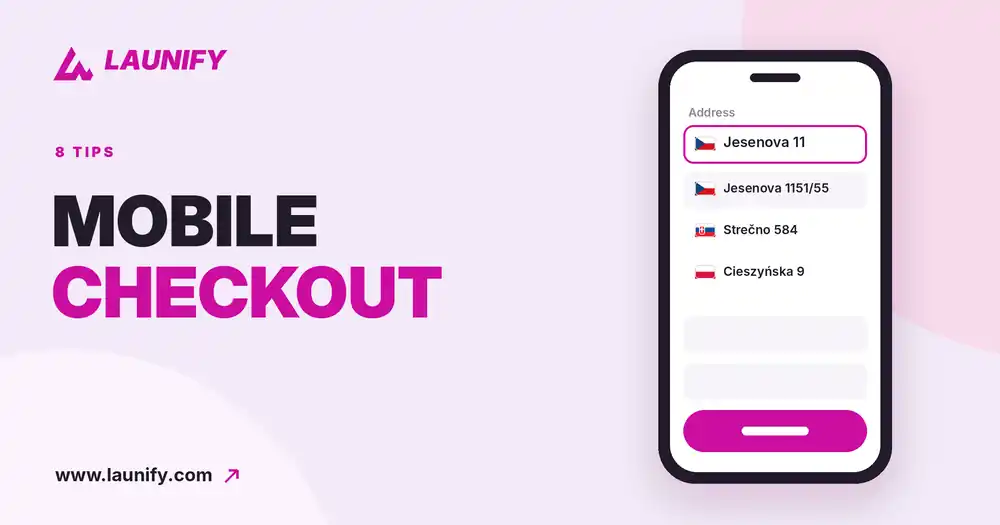
Die Adresse ist der längste Teil des Formulars. Ein Beispiel: „Sonnenallee 223a, 12059 Berlin“ sind rund 30 Zeichen in drei Feldern, mit ständigem Wechsel zwischen Buchstaben und Ziffern. Mit einer Adress-Autovervollständigung tippt der Kunde „Sonnena“, die Hausnummer, wählt den Vorschlag – PLZ und Ort werden korrekt ergänzt. Es gibt mehrere solcher Tools; neben dem Tempo prüfen sie auch, ob die Adresse tatsächlich existiert, sodass weniger Pakete als unzustellbar zurückkommen.
Wenn Sie noch keine Autovervollständigung einsetzen möchten, ergänzen Sie zumindest den Ort automatisch nach Eingabe der PLZ.
Daumenzone: Buttons und Bestellübersicht
8. Großer Button unten, Preis immer sichtbar
Die meisten Menschen halten das Smartphone mit einer Hand und bedienen es mit dem Daumen. Der Hauptbutton gehört deshalb nach unten, über die volle Breite. Der Barrierefreiheitsstandard WCAG 2.2 nennt als Minimum eine Zielgröße von 24 × 24 CSS-Pixeln; beim Hauptbutton dürfen es gern doppelt so viele sein.
- Schreiben Sie auf den Button, was passiert: „Zahlungspflichtig bestellen – 53,90 €“ statt „Weiter“. Die Formulierung „zahlungspflichtig bestellen“ (oder eine gleichwertige) ist in Deutschland ohnehin Pflicht, § 312j BGB.
- Zeigen Sie den Gesamtbetrag inklusive Versand in einer Leiste, die beim Scrollen sichtbar bleibt.
- Machen Sie Checkboxen und Versandoptionen über die ganze Zeile antippbar, nicht nur auf dem kleinen Kreis.
So testen Sie Ihren mobilen Checkout in 20 Minuten
Sie brauchen kein Labor. Zwei Smartphones (iPhone und Android) und eine Stoppuhr reichen:
- Bestellen Sie einhändig, ohne zu zoomen. Messen Sie die Zeit vom Warenkorb bis zur Bestätigung.
- Notieren Sie bei jedem Feld, welche Tastatur erschien und ob der Browser Autofill angeboten hat.
- Machen Sie absichtlich drei Fehler (vierstellige PLZ bei Deutschland, E-Mail ohne @, Adresse ohne Hausnummer) und beobachten Sie, wann und wie das Formular reagiert.
- Zeichnen Sie den Bildschirm auf und zeigen Sie das Video jemandem, der das Formular nicht kennt. Wo er zögert, haben Sie Arbeit.
Zusammenfassung: Das erledigen Sie diese Woche
type,inputmodeundautocompletebei allen Checkout-Feldern ergänzen.- Autokorrektur bei Name, E-Mail und Adresse abschalten.
- Firmendaten, Adresszusatz und Bestellnotiz ausblenden.
- Beschriftungen über die Felder setzen und Fehlermeldungen nach den Vorlagen umschreiben.
- Adresseingabe per Autovervollständigung beschleunigen oder zumindest den Ort aus der PLZ ergänzen.
- Hauptbutton nach unten, mit Betrag und klarer Beschriftung.
- Einen 20-Minuten-Test auf zwei Smartphones machen.
Wenn Sie die Adresseingabe mobil ohne Programmierung beschleunigen möchten: Eine Adress-Autovervollständigung mit Prüfung bietet zum Beispiel Launify als Add-on für gängige Shopsysteme.