Artykuł
Mobilny checkout: 8 zmian w formularzu, które podniosą konwersję na telefonie
Na telefonie klawiatura zajmuje pół ekranu, więc każde zbędne pole i każdy błąd kosztują zamówienia. Poznaj 8 konkretnych zmian w formularzu – z kodem, szablonami komunikatów i 20-minutowym testem.
Opublikowany przez: 10.11.2026 • Napisał: Zespół Launfy Czas czytania: 6 min
Mobilny checkout: 8 zmian w formularzu, które podniosą konwersję na telefonie
Klientka stoi w tramwaju, w jednej ręce telefon, w drugiej torba. Do koszyka dodała prezent za 249 zł i właśnie wpisuje adres dostawy. Przy kodzie pocztowym wyskakuje jej zwykła klawiatura z literami, szuka cyfr i myślnika, robi literówkę, a formularz po wysłaniu robi się czerwony i przeskakuje na górę. Tramwaj się zatrzymuje, ona wysiada – a zamówienie zostaje niedokończone.
Według badań Baymard Institute klawiatura dotykowa w pionie zajmuje mniej więcej połowę ekranu. Na resztę musi się zmieścić etykieta, pole, komunikat o błędzie i przycisk. Dlatego na telefonie każde zbędne pole i każdy błąd bolą bardziej niż na komputerze. Poniższe osiem zmian zwykle da się wdrożyć bez redesignu – wystarczy dobrze ustawić formularz.
Na telefonie nie podniesiesz konwersji, dodając coś nowego. Podniesiesz ją, odbierając klientowi pisanie, przewijanie i poprawianie.
Klawiatura i pisanie: trzy zmiany na jedno popołudnie
1. Do każdego pola właściwa klawiatura
Baymard już w 2015 roku ustalił, że 54% dużych sklepów nie pokazuje zoptymalizowanej klawiatury przy telefonie, kodzie pocztowym czy numerze karty (źródło). A poprawka to jeden atrybut w HTML:
- E-mail:
type="email"– klawiatura z małpą i kropką. - Telefon:
type="tel"– duża klawiatura numeryczna. - Kod pocztowy:
inputmode="numeric"– same cyfry.
Uwaga na polski szczegół: kod pocztowy ma format „00-950”, a klawiatura numeryczna na iPhonie nie ma myślnika. Formularz musi więc przyjąć „00950” i sam wstawić myślnik. Jeśli walidacja wymaga myślnika, klient na telefonie nie wpisze kodu poprawnie.
2. Wyłącz autokorektę tam, gdzie szkodzi
Autokorekta potrafi zamienić rzadkie nazwisko albo nazwę ulicy na zwykłe słowo, a klient często tego nie zauważa. Przy imieniu, e-mailu i adresie ustaw autocorrect="off" i spellcheck="false". Przy e-mailu dodatkowo autocapitalize="off", żeby adres nie zaczynał się wielką literą. Przy imieniu, ulicy i miejscowości odwrotnie – autocapitalize="words".
3. Pozwól przeglądarce wypełnić to, co już zna
Telefon klienta zwykle zna jego imię, e-mail, numer i adres. Żeby je podpowiedział, pola potrzebują atrybutu autocomplete. Zalecane wartości podaje m.in. web.dev od Google:
- Imię i nazwisko:
given-name,family-name - E-mail i telefon:
email,tel - Ulica i numer:
address-line1 - Miejscowość i kod:
address-level2,postal-code - Kraj:
country
Dodaj też enterkeyhint="next", żeby przycisk na klawiaturze przenosił kursor do kolejnego pola, a w ostatnim polu enterkeyhint="done".
Krótszy formularz: mniej pól, mniej przewijania
4. Przytnij formularz do minimum
Przeciętny checkout ma według Baymarda 11,3 pola, choć większości sklepów wystarczyłoby 8 (źródło). To samo badanie pokazuje, gdzie ludzie odpadają: 30% uczestników testów utknęło na polu „Adres, linia 2”, a 42% przynajmniej raz wpisało pełne imię i nazwisko w pole na samo imię.
Przejdź formularz pole po polu i przypisz każde do jednej z trzech grup:
- Zostawić: imię i nazwisko, e-mail, telefon (jeśli wymaga go kurier lub paczkomat), ulica i numer, kod, miejscowość.
- Ukryć pod checkboxem: nazwa firmy i NIP („Chcę fakturę na firmę”), inny adres do faktury.
- Ukryć pod linkiem: drugą linię adresu („+ Dodaj piętro, lokal lub firmę”), uwagi do zamówienia.
5. Etykieta nad polem, nie w nim
Szary tekst w polu (placeholder) znika, gdy zaczynasz pisać. Na małym ekranie klient nie wie potem, czy wpisuje „Miejscowość”, czy „Kod pocztowy”. Etykietę umieść nad polem, a placeholder wykorzystaj tylko na przykład formatu.
- Źle: puste pole z szarym napisem „Kod pocztowy”.
- Dobrze: etykieta „Kod pocztowy” nad polem, a w polu na szaro „np. 31-042”.
Błędy: wyłap je, zanim klient kliknie „Zamawiam”
6. Sprawdzaj po wyjściu z pola i pisz po ludzku
Błąd pokazany dopiero po wysłaniu oznacza na telefonie przewijanie w górę i szukanie czerwonego pola. Sprawdzaj każde pole w momencie, gdy klient z niego wychodzi – nie w trakcie pisania, bo wtedy komunikat tylko przeszkadza. I pisz, co dokładnie trzeba zrobić. Gotowe szablony:
- Zamiast „Nieprawidłowy format”: „Kod pocztowy ma 5 cyfr, np. 31-042. Myślnik dodamy sami.”
- Zamiast „Błędny e-mail”: „W adresie e-mail brakuje znaku @. Sprawdź go, proszę.”
- Zamiast „Pole wymagane”: „Dopisz numer domu i mieszkania – bez nich kurier nie doręczy paczki.”
- Zamiast „Nieprawidłowy numer”: „Wpisz 9 cyfr numeru, kierunkowy +48 dodamy automatycznie.”
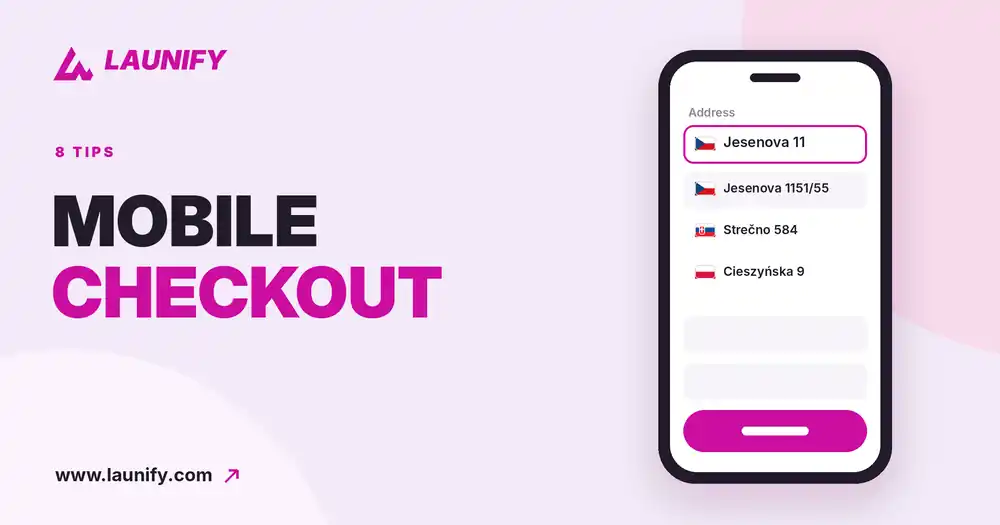
7. Adres podpowiadaj, zamiast kazać go wypisywać
Adres to najdłuższa część formularza. Przykład modelowy: „ul. Marszałkowska 84/92 m. 15, 00-514 Warszawa” to ponad 40 znaków w kilku polach, z przełączaniem między literami a cyframi. Z autouzupełnianiem adresów wystarczy wpisać „Marsz”, numer i stuknąć w podpowiedź – kod i miejscowość uzupełnią się same i poprawnie. Takich narzędzi jest kilka; poza szybkością pilnują też, żeby adres faktycznie istniał, więc mniej paczek wraca do nadawcy.
Jeśli na razie nie chcesz wdrażać podpowiadania, zrób przynajmniej jedno: po wpisaniu kodu pocztowego automatycznie uzupełniaj miejscowość.
Strefa kciuka: przyciski i podsumowanie
8. Duży przycisk na dole i cena zawsze na widoku
Większość osób trzyma telefon jedną ręką i obsługuje go kciukiem. Główny przycisk powinien więc być na dole ekranu, na całą szerokość. Standard dostępności WCAG 2.2 podaje minimum 24 × 24 piksele CSS; przy głównym przycisku śmiało idź w dwukrotność.
- Na przycisku napisz, co się stanie: „Zamawiam i płacę 263,99 zł” zamiast „Dalej”.
- Łączną kwotę z dostawą pokazuj w pasku, który nie znika przy przewijaniu.
- Checkboxy i wybór dostawy (kurier, Paczkomat) rób klikalne na całej szerokości wiersza, a nie tylko na małym kółku.
Jak przetestować mobilny checkout w 20 minut
Nie potrzebujesz laboratorium. Wystarczą dwa telefony (iPhone i Android) i stoper:
- Złóż zamówienie jedną ręką, bez powiększania ekranu. Zmierz czas od koszyka do potwierdzenia.
- Przy każdym polu zanotuj, jaka klawiatura się pojawiła i czy przeglądarka zaproponowała autouzupełnienie.
- Celowo zrób trzy błędy (kod bez myślnika, e-mail bez @, adres bez numeru mieszkania) i zobacz, kiedy i jak formularz zareaguje.
- Nagraj ekran i pokaż nagranie komuś, kto nie zna formularza. Tam, gdzie się zawaha, masz pracę.
Podsumowanie: co zrobić w tym tygodniu
- Dodaj
type,inputmodeiautocompletedo wszystkich pól checkoutu. - Wyłącz autokorektę przy imieniu, e-mailu i adresie.
- Ukryj dane firmy, drugą linię adresu i uwagi.
- Przenieś etykiety nad pola i przepisz komunikaty błędów według szablonów.
- Przyspiesz wpisywanie adresu podpowiadaniem albo chociaż uzupełnianiem miejscowości po kodzie.
- Przenieś główny przycisk na dół, z kwotą i jasnym tekstem.
- Zrób 20-minutowy test na dwóch telefonach.
Jeśli chcesz przyspieszyć wpisywanie adresu na telefonie bez zmian w kodzie, podpowiadanie i weryfikację adresów oferuje m.in. Launify jako aplikacja dla popularnych platform sklepowych.