
Röviden
- A Launify-t a Shoperben saját integrációként adja hozzá a Dodatki i integracje → Integracje własne részben.
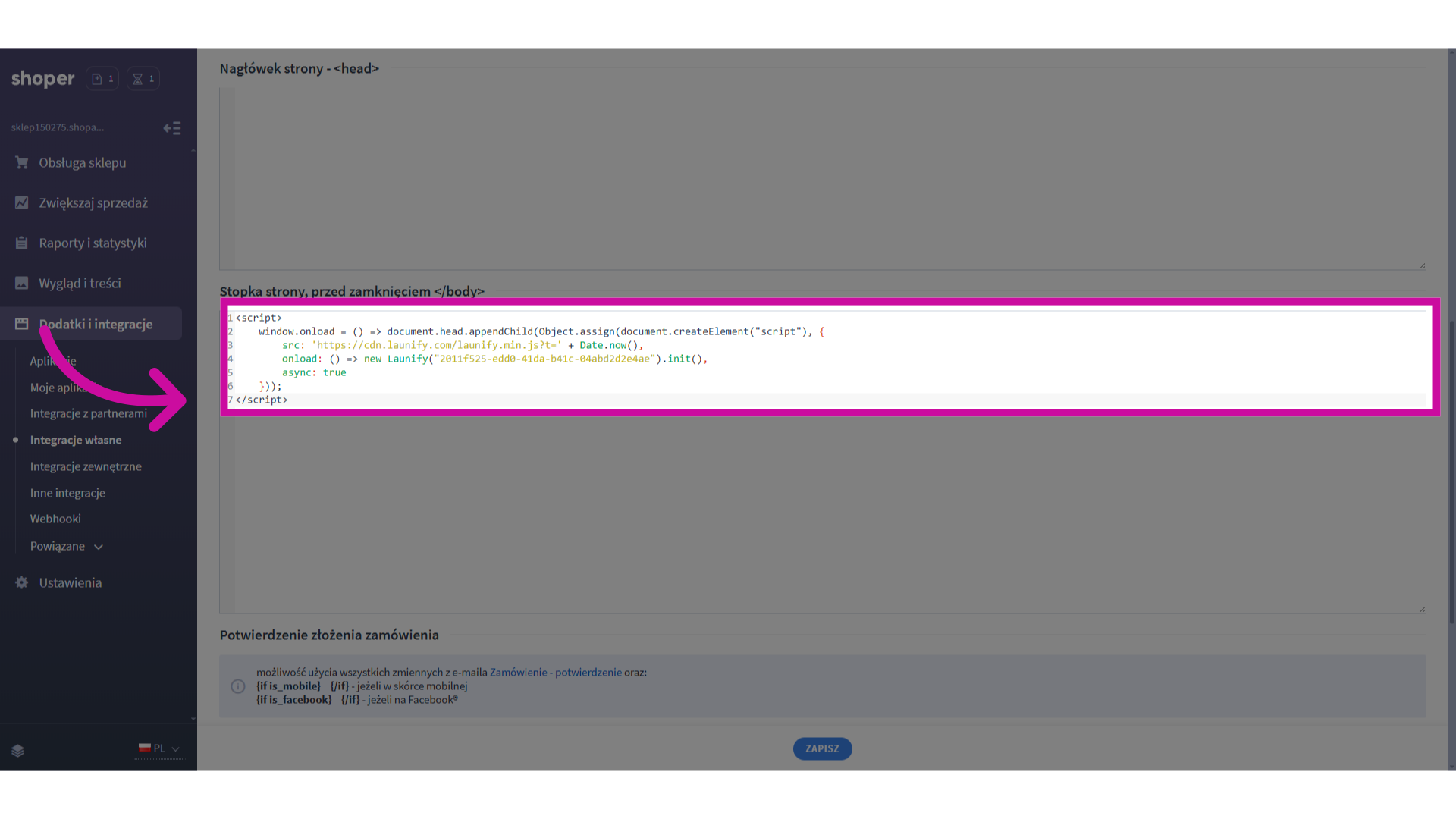
- Az API-kulccsal ellátott kód a Stopka strony, przed zamknięciem </body> mezőbe kerül, mentés a Zapisz gombbal.
- A Shoper kosárban a street, city, postalCode és email name attribútumú mezőket kell párosítani.
- A teljes beállítás a párosítással együtt körülbelül 10 perc.
A Launify adminisztrációs felületén:
- Kattintson az Integrációk -> Kulcs létrehozása menüpontra az adminisztrációs felületünkön.
- Adja meg a kulcs nevét és azokat a domaineket, amelyek kommunikálhatnak ezzel a kulccsal, majd kattintson a Mentés gombra.
- Ha már rendelkezik API-kulccsal, a sor jobb oldalán egy </> szimbólum látható. Kattintson rá, és másolja ki a kódot, amely a felugró ablakban megjelenik.


A Shoper webáruház adminisztrációs felületén:
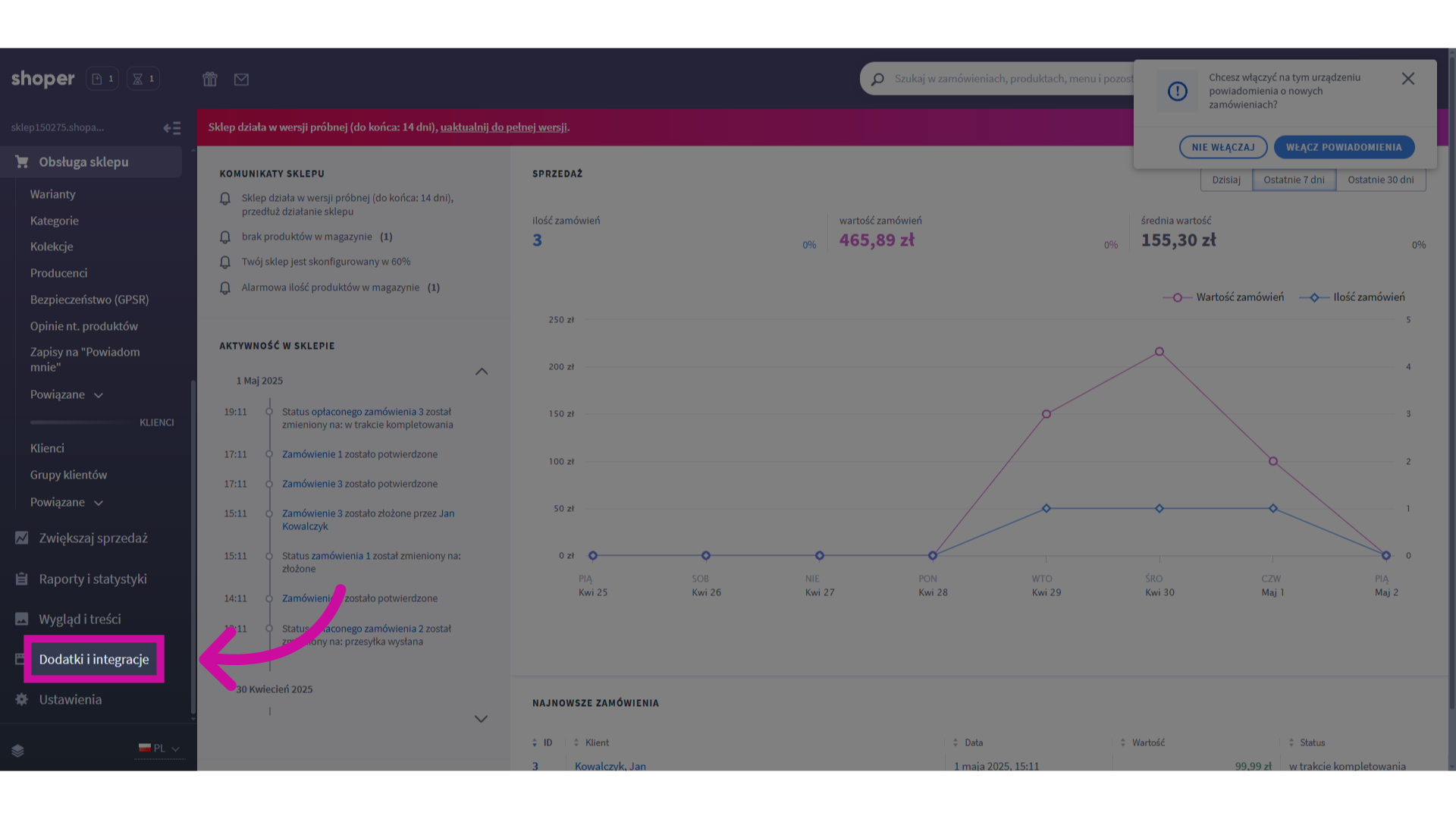
- Lépjen a „Dodatki i integracje” menüpontra
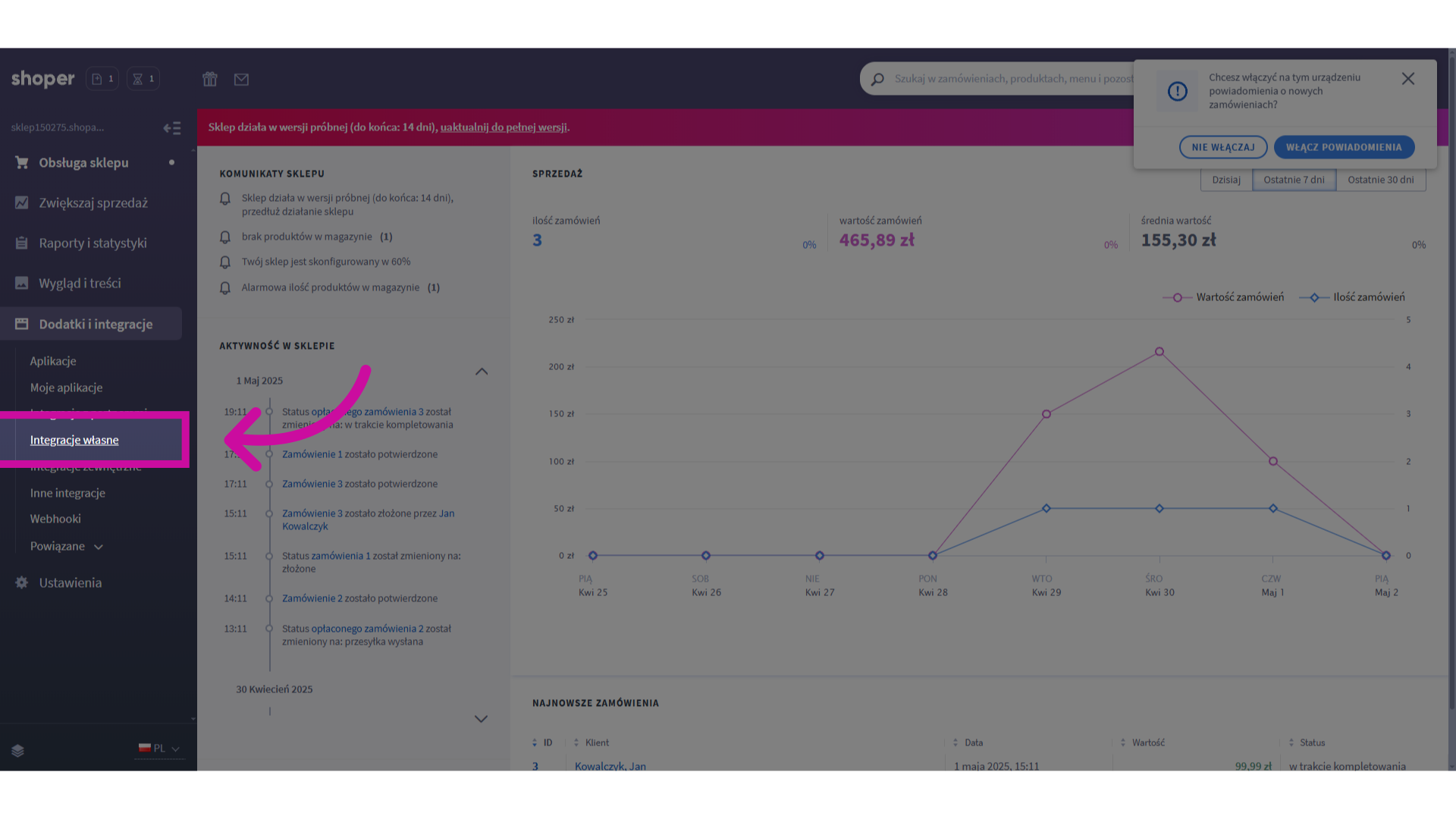
- Ezután válassza az „Integracje wlasne” lehetőséget
- Illessze be a Launify adminisztrációból kimásolt kódot a „Stopka strony, przed zamknięciem </body>” mezőbe
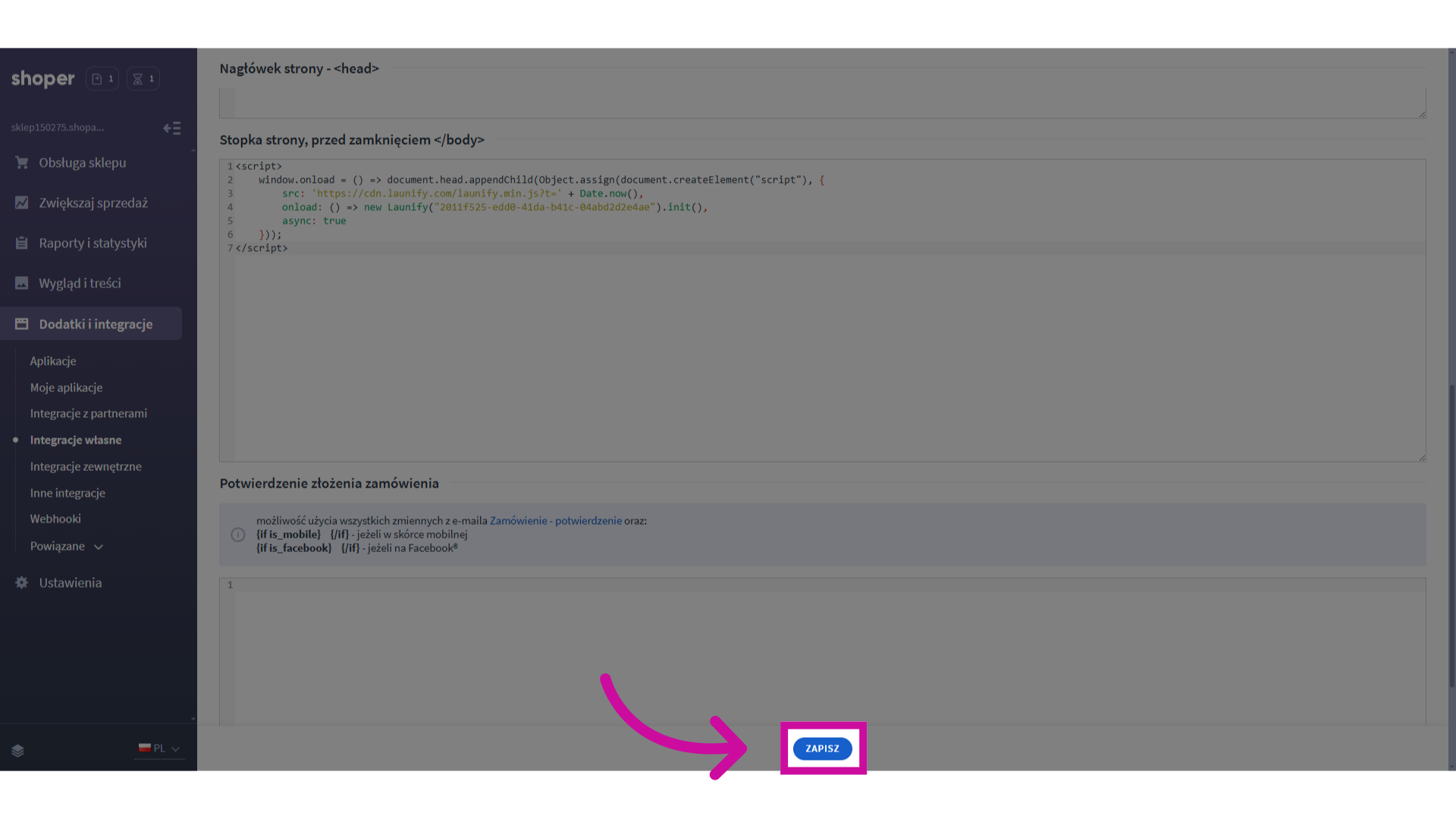
- Ezután mentse el a „Zapisz” gombra kattintva
Az alábbi képernyőképes útmutatót is megtekintheti:
Nagyszerű! Sikeresen összekapcsolta a Shoper platformon működő webáruházát a bővítményünkkel.
A Launify adminisztrációs felületén:
Lépjen az Integrációk szakaszba, és végezze el a beállításokat az ajánlásaink szerint.
Lásd alább: Hozzon létre két leképezési csoportot, vagy módosítsa a projekt első alapértelmezett leképezését az alábbiak szerint:
Értékek leképezése a felhasználói bevitelhez:
- Cím - name - street
- E-mail - name - email
Értékek leképezése a felhasználói kimenethez:
- Utca házszámmal - name - street
- Város - name - city
- Irányítószám - name - postalCode
- E-mail - name - email
Segítségre van szüksége?
Írjon nekünk, és közösen beállítjuk az integrációt.